
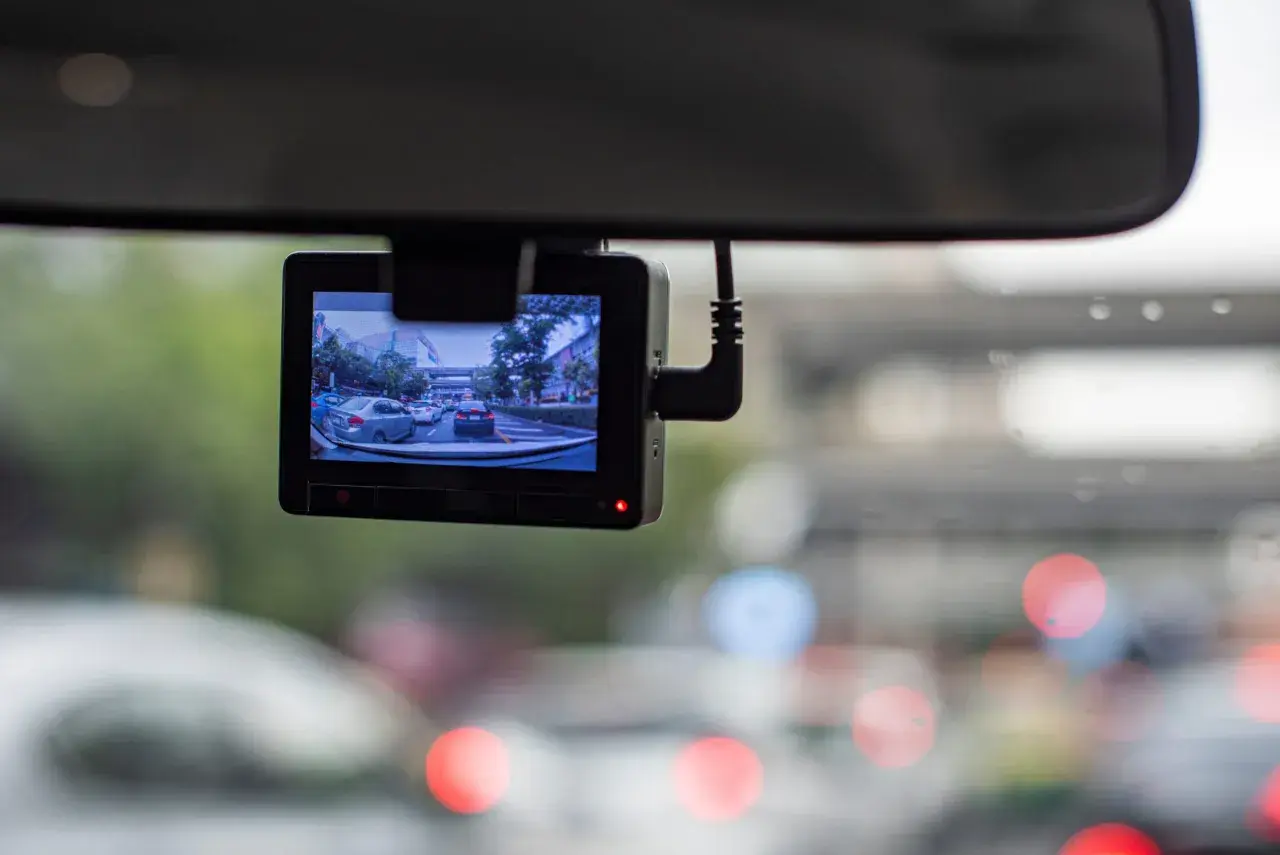
Oglądanie nagrania z kamery samochodowej na telefonie jest prostsze, niż zwykle się wydaje, ale tylko wtedy, gdy wybierzesz właściwy sposób: przez aplikację kamery, przez kartę microSD albo przez czytnik podłączony do telefonu. Pokażę, jak odtworzyć nagranie z kamery samochodowej na telefonie bez błądzenia po ustawieniach, co zrobić na iPhonie i Androidzie oraz jak uniknąć typowych problemów z plikami. W praktyce najwięcej różnicy robi nie sam model telefonu, tylko to, czy rejestrator tworzy własne Wi-Fi i jak zapisuje klipy.
Najkrótsza droga do nagrania to aplikacja kamery albo czytnik karty
- Aplikacja producenta jest najlepsza do szybkiego podglądu i pobrania pojedynczego klipu bez wyjmowania karty.
- Czytnik microSD daje zwykle pewniejsze i szybsze zgrywanie, gdy chcesz zachować plik w telefonie na stałe.
- Na iPhonie zewnętrzne nośniki otworzysz w aplikacji Pliki, a na Androidzie najczęściej w Files by Google.
- Jeśli film się nie odtwarza, winne bywają: zły kodek, uszkodzony zapis, słaba karta lub brak uprawnień w aplikacji.
- Do częstego korzystania w aucie warto mieć pod ręką czytnik, adapter do telefonu i dobrą kartę microSD o wysokiej wytrzymałości.
Najprościej działa aplikacja kamery i Wi-Fi
W wielu popularnych kamerach, takich jak urządzenia Garmin, 70mai czy VIOFO, telefon łączy się z kamerą przez jej własną sieć Wi-Fi. To jest najwygodniejsza ścieżka, jeśli chcesz szybko obejrzeć zdarzenie, ściągnąć jeden plik albo sprawdzić, czy nagranie rzeczywiście się zapisało. Kamera nie musi wtedy mieć dostępu do internetu, bo telefon łączy się z nią lokalnie.
| Metoda | Kiedy ma sens | Największa zaleta | Ograniczenie |
|---|---|---|---|
| Aplikacja po Wi-Fi | Szybki podgląd, pojedynczy klip, kontrola ustawień | Bez wyjmowania karty i bez dodatkowych akcesoriów | Duże pliki pobierają się wolniej |
| Czytnik microSD | Archiwizacja, ważne nagrania, częste zgrywanie | Zwykle najszybszy i najbardziej przewidywalny transfer | Potrzebujesz adaptera albo czytnika |
| USB bezpośrednio | Tylko gdy kamera wspiera taki tryb | Proste połączenie jednym przewodem | Nie każdy model to umożliwia |
Jeśli telefon pokazuje komunikat, że sieć kamery nie ma internetu, to normalne. W praktyce właśnie tak działają wideorejestratory z własnym hotspotem. Gdy połączenie z aplikacją jest stabilne, można od razu przejść do podglądu nagrań, a jeśli nie, wtedy sięgam po drugą metodę, bo zwykle jest mniej kapryśna.
Tak odtwarzasz nagranie krok po kroku
Ja najczęściej robię to w pięciu prostych krokach. Nie ma tu filozofii, ale warto trzymać się kolejności, bo większość problemów wynika z pośpiechu albo zbyt szybkiego przełączania się między sieciami.
- Uruchamiam kamerę i włączam w niej tryb Wi-Fi lub parowania, jeśli model tego wymaga.
- Na telefonie łączę się z siecią kamery, a jeśli system pyta o uprawnienia, potwierdzam dostęp do sieci lokalnej lub lokalizacji.
- Otwieram aplikację producenta i przechodzę do zakładki z galerią, odtwarzaniem albo plikami.
- Wybieram interesujący klip, uruchamiam podgląd i dopiero potem pobieram go do telefonu, jeśli chcę go zachować.
- Po pobraniu nadaję plikowi sensowną nazwę i, jeśli nagranie jest ważne, od razu robię drugą kopię.
Przy ważnych zdarzeniach nie zostawiam materiału tylko na karcie pamięci. Jeśli film ma trafić do ubezpieczyciela, warsztatu albo na później, wolę mieć go zapisany w pamięci telefonu i jeszcze w drugim miejscu. To drobiazg, ale właśnie on ratuje materiał przed przypadkowym nadpisaniem.
Jeśli połączenie nie chce się zestawić, sprawdzam jeszcze jedną rzecz: czy telefon nie przełącza się automatycznie na komórkowy internet. W praktyce bywa tak, że system uznaje sieć kamery za „słabą”, więc rozłącza ją po kilku sekundach. Wtedy pomaga pozostanie bliżej auta i chwilowe wyłączenie mobilnych danych.
Gdy kamera ma aplikację, zwykle najszybciej da się dojść do celu właśnie tą drogą. Jeśli jednak rejestrator nie współpracuje wygodnie z telefonem, prostszy okazuje się klasyczny odczyt z karty.
Gdy nie ma aplikacji, użyj czytnika microSD
To mój drugi wybór i często najbardziej niezawodny. Wyjmujesz kartę z kamery, wkładasz ją do czytnika, a potem podłączasz czytnik do telefonu przez USB-C albo przez odpowiedni adapter. Na iPhonie zewnętrzne nośniki da się otwierać w aplikacji Pliki, a Android zwykle najwygodniej obsługuje takie pliki przez Files by Google.
Najlepiej działa to wtedy, gdy chcesz szybko skopiować film bez czekania na transfer po Wi-Fi. Przy dłuższych nagraniach, zwłaszcza z kamer nagrywających w wyższej rozdzielczości, różnica w czasie bywa bardzo odczuwalna. Zamiast czekać na pobieranie, po prostu kopiujesz plik jak zwykłe zdjęcie czy film.
- Wyłącz kamerę przed wyjęciem karty, żeby nie przerwać zapisu w połowie.
- Włóż kartę do czytnika i podłącz go do telefonu właściwym złączem.
- Otwórz pamięć zewnętrzną w Plikach na iPhonie albo w Files by Google na Androidzie.
- Znajdź folder z nagraniami, który zwykle nosi nazwę producenta, DCIM, Record albo Video.
- Skopiuj plik do pamięci telefonu, a dopiero potem odtwórz go w wybranym odtwarzaczu.
Jeżeli telefon widzi kartę, ale nie pokazuje filmu, nie zakładam od razu, że nagranie jest stracone. Czasem problemem jest sam folder, czasem brak uprawnień, a czasem czytnik, który działa z pamięcią, ale nie radzi sobie stabilnie z większym plikiem. W takich sytuacjach warto spróbować innego adaptera, bo to często on jest słabym ogniwem całego zestawu.
Ta metoda jest bardziej „techniczna”, ale za to daje pełną kontrolę nad plikiem. A kiedy nagranie nie chce się otworzyć, zwykle da się dojść do przyczyny szybciej, niż się wydaje.
Co zrobić, gdy film się nie otwiera albo tnie
W praktyce najczęściej winny nie jest telefon, tylko plik, karta albo sposób zapisu przez kamerę. Z wideorejestratorami zdarza się to częściej niż z normalnymi filmami z telefonu, bo materiał jest nadpisywany w pętli, a karta pracuje bez przerwy.
- Plik się nie odtwarza - spróbuj innej aplikacji do wideo albo skopiuj materiał do pamięci telefonu. Czasem problemem jest kodek, czyli sposób zapisania obrazu, a nie sam klip.
- Nagranie urywa się po kilku sekundach - sprawdź, czy karta nie ma błędów i czy zapis nie został przerwany przy wyłączaniu kamery. Taki plik bywa częściowo uszkodzony.
- Kamera łączy się, ale aplikacja nie pokazuje galerii - odśwież połączenie i upewnij się, że telefon ma zgodę na sieć lokalną albo odpowiednie uprawnienia systemowe.
- Karty nie widać w telefonie - włóż ją ponownie, wyczyść delikatnie styki i sprawdź inny czytnik. Tani adapter potrafi udawać sprawny, a gubi dane przy większym pliku.
- Brakuje miejsca w telefonie - usuń zbędne materiały przed pobraniem większego nagrania. Filmy z kamery, zwłaszcza w wyższej jakości, potrafią zająć sporo pamięci.
Jeśli materiał ma znaczenie dowodowe, nie formatuję karty, dopóki nie mam przynajmniej dwóch kopii. To dobra praktyka nie tylko po stłuczce, ale też po każdej sytuacji, w której chcesz zachować ciąg nagrań bez ryzyka przypadkowego nadpisania.
Kiedy znasz już typowe błędy, łatwiej dobrać akcesoria, które naprawdę upraszczają życie w aucie, zamiast tylko zajmować miejsce w schowku.
Akcesoria, które robią największą różnicę w aucie
Jeśli ktoś używa kamery sporadycznie, wystarczy sama aplikacja. Gdy jednak chcesz regularnie przeglądać i archiwizować nagrania, kilka prostych akcesoriów robi dużą różnicę. Najbardziej praktyczne są te, które nie komplikują wnętrza auta, tylko porządkują cały proces.
| Akcesorium | Po co je mieć | Kiedy naprawdę się przydaje |
|---|---|---|
| Czytnik microSD USB-C lub Lightning | Szybkie kopiowanie nagrań do telefonu | Gdy chcesz zgrywać pliki bez aplikacji kamery |
| Adapter do telefonu | Łączy czytnik z portem w telefonie | Gdy czytnik i telefon mają różne złącza |
| Karta microSD high-endurance | Lepiej znosi ciągły zapis i kasowanie | Gdy kamera pracuje codziennie i dużo nadpisuje dane |
| Małe etui lub organizer | Trzyma karty, adaptery i czytnik w jednym miejscu | Gdy nie chcesz szukać akcesoriów po całym aucie |
High-endurance to po prostu karta zaprojektowana do częstego zapisu, a nie do okazjonalnego kopiowania zdjęć. W kamerze samochodowej to ma znaczenie, bo rejestrator zapisuje materiał bez przerwy i regularnie nadpisuje stare pliki. Jeśli dziś kompletowałbym zestaw od zera, wybrałbym porządny czytnik, zapasowy adapter i kartę, która nadaje się do pracy w trybie ciągłym.
Wnętrze auta też ma tu znaczenie: dobrze jest trzymać akcesoria w jednym miejscu, najlepiej w małym organizerze w schowku albo podłokietniku, zamiast wozić je luzem. Dzięki temu, kiedy nagranie trzeba zgrać od razu po zdarzeniu, nie tracisz czasu na szukanie kabla czy przejściówki.
Mój prosty sposób na szybki podgląd i bezpieczną kopię nagrania
Jeśli korzystam z kamery często, układam sobie to w bardzo prosty schemat: najpierw szybki podgląd przez aplikację, a dopiero potem, gdy klip jest ważny, pełne zgranie przez czytnik microSD. Ten porządek oszczędza czas i zmniejsza ryzyko, że istotny materiał zniknie przy kolejnym nadpisaniu.
Najlepsza praktyka jest zaskakująco zwyczajna: obejrzeć, skopiować, nazwać i od razu zabezpieczyć. W przypadku nagrań z wideorejestratora to właśnie prostota daje najwięcej spokoju. Im mniej kombinowania przy samym aucie, tym mniejsza szansa, że stracisz klip przez rozładowany telefon, słaby adapter albo źle działającą kartę.
Jeśli chcesz, mogę też przygotować osobny poradnik z instrukcją dla konkretnego modelu kamery albo krótką listę akcesoriów, które najlepiej sprawdzają się do oglądania i archiwizowania nagrań w samochodzie.
